Tuesday, September 8, 2009

Pengenalan Internet Broadband


Para pengguna Internet khususnya di Indonesia sudah mulai melirik broadband sebagai media komunikasi Internet utamanya. Jangan bandingkan dengan di luar negeri yang untuk perumahan pun sudah menggunakan broadband berkecepatan super.
Selama masa perjalanannya, jaringan Internet broadband cukup banyak berkembang baik dari segi teknologinya maupun produk-produknya yang dilempar ke pasaran oleh penyedia jasa Internet. Tren produk broadband dari waktu ke waktu semakin membuat internet terasa murah saja, meskipun kualitasnya tidak selalu dijamin bagus. Teknologi broadband memang menjadi salah satu faktor yang mempengaruhi meluasnya penggunaan Internet.

Mengapa Broadband?
Teknologi Internet broadband secara umum didefinisikan sebagai jaringan atau servis Internet yang memiliki kecepatan transfer yang tinggi karena lebar jalur data yang besar. Kecepatan transfer yang biasa dijanjikan oleh servis broadband adalah sampai sekitar 128 Kbps atau lebih. Meskipun jalur data yang disediakan untuk penggunanya sangat lebar, teknologi Internet broadband biasanya jalur ini akan dibagi dengan pengguna sekitarnya. Namun jika tidak ada yang menggunakan, maka Anda akan menggunakan sepenuhnya jalur lebar tersebut. Meski tidak selalu demikian kondisinya, namun tren broadband di Indonesia memang demikian.
Broadband menjadi begitu terkenal tidak lain karena teknologi jaringan Internet umum seperti dial-up sudah tidak memadai lagi untuk digunakan dalam aplikasi saat ini. Pada umumnya, aplikasiaplikasi tersebut menuntut Internet yang berkecepatan tinggi dengan waktu tempuh data yang tidak lama. Maka dari itulah, broadband berkembang sebagai solusi yang tepat dengan kemampuannya dan juga keekonomisannya.

Broadband dapat dikatakan koneksi yang cukup ekonomis, karena dengan membayar biaya yang relatif murah, Anda bisa mendapatkan koneksi Internet yang cukup cepat meski tidak seterusnya bisa demikian. Dengan biaya yang tidak terlalu besar, Anda bisa menjalankan berbagai macam aplikasi boros bandwidth, namun tidak dijamin kelancarannya ketika banyak pengguna sedang terkoneksi.

Selain itu, coverage area dari koneksi broadband juga sering menjadi kelemahannya. Area coverage dari teknologi ini memang belum bisa terlalu luas karena memang ada keterbatasan teknis. Di sinilah nilai plus dan minus nya produk Internet broadband.

Apa Saja Teknologi Broadband yang Ada?
Teknologi broadband yang paling umum digunakan di Indonesia untuk menghantarkan koneksi internet untuk Anda adalah teknologi DSL, teknologi Cable, dan fixed wireless. Masing-masing media memiliki kekurangan dan kelebihan tersendiri yang justru menjadikan opsi bagi yang ingin menggunakannya. Tetapi disini saya akan lebih menekankan pada teknologi DSL.


Teknologi DSL (Digital Subscriber Line)

DSL merupakan kumpulan teknologi-teknologi yang memanfaatkan bandwidth yang tidak digunakan pada jaringan telepon tembaga biasa yang telah lama ada untuk menghantarkan data digital berkecepatan tinggi. Koneksi DSL sangat mudah digunakan seperti halnya koneksi dial-up biasa. Namun, sifat dan kecepatannya seperti halnya koneksi leased line yang dapat selalu aktif selama koneksi ke sentral terminasi DSL masih aktif.

Teknologi DSL dapat tersedia berkat adanya sebuah perangkat bernama DSLAM (DSL Access Multiplexer). Perangkat inilah yang membuat media koneksi berjalan menggunakan teknologi DSL dan menjadi pusat terminasi. DSL biasanya menggunakan sinyal frekuensi dengan range yang cukup tinggi, yaitu hingga 1 MHz. Masing-masing tipe DSL berbeda-beda dalam hal penggunaan frekuensi. Sebagai contoh teknologi ADSL menggunakan frekuensi 20 KHz sampai 1 MHz.

Dengan bekerja pada frekuensi ini, ADSL tidak akan mengganggu sinyal suara yang juga dibawa dalam media ini. Jadi,pengguna masih tetap dapat melakukan peneleponan sementara koneksi Internet juga tetap berjalan. Lain halnyadengan DSL jenis Single-line DSL yang menggunakan frekuensi yang sama dengan sinyal suara. Dengan spesifikasi ini, maka pelanggan DSL jenis
ini tidak akan dapat melakukan peneleponan ketika ber-Internet.

Namun, teknologi DSL juga bukan tanpa kekurangan. Kekurangan pertama, teknologi DSL pada keadaan normal memiliki area coverage maksimal sebesar 5,5 km saja. Dengan adanya batasan ini, masih banyak area yang belum bisa dijangkau. Selain itu, tidak semua kantor sentral otomat (STO) dibuat untuk mendukung teknologi DSL, sehingga area-area tertentu belum bisa menikmatinya sampai terpasangnya perangkat DSLAM di STO tersebut.


Tipe-tipe DSL
Teknologi DSL memang berkembang cukup cepat. Dari perkembanganya itu, teknologi DSL terbagi-bagi menjadi lebih dari satu tipe. Semua tipe tersebut memiliki ciri khas dan keunggulannya masing-masing. Berikut ini adalah tipe-tipe koneksi broadband mengadopsi teknologi DSL yang umum digunakan saat ini:

- Asymmetric DSL (ADSL)
Yang dimaksud dengan kata Asymmetric DSL adalah teknologi ini memberikan kecepatan transfer data yang berbeda antara proses pengiriman data (upload) dan penerimaan data (download). Karena ketidaksamaan inilah, maka diberikan istilah Asymmetric untuk teknologi ini. Biasanya kecepatan downloading data akan lebih besar daripada uploading,mengingat lalu-lintas data Internet khususnya untuk level pengguna akhir lebih banyak men-download.

Tipe DSL seperti ini memang sengaja diciptakan untuk memenuhi kebutuhan pengguna level perumahan, di mana traffic menerima data lebih besar daripada melakukan pengiriman. Kondisi seperti ini sangat cocok untuk aplikasiaplikasi level pengguna akhir seperti misalnya melakukan download musik dan film, surfing, online games, menerima e-mail, dan banyak lagi. ADSL menyediakan koneksi upstream yang relative lambat karena biasanya koneksi ini hanya digunakan untuk melakukan permintaan data ke Internet. Dengan adanya spesifikasi seperti ini, harga servis ADSL bisa ditekan semurah mungkin sehingga terjangkau oleh pengguna rumahan.

- Symmetric DSL (SDSL)
Kebalikan dari Asymmetric, Symmetric DSL merupakan koneksi yang memiliki spesifikasi jalur upload dan download yang sama persis keduanya. Jaringan dengan spesifikasi seperti ini sangat cocok digunakan untuk keperluan aplikasi komersial, di mana pengguna akhir juga memiliki kemampuan untuk mengirim data dalam jumlah besar ke Internet. SDSL sangat cocok digunakan untuk aplikasi seperti pengiriman e-mail besarbesaran dengan attachment yang besar,
melakukan upload informasi ke Internet, membuat web server, FTP server, dan banyak lagi. Biasanya servis jenis ini harganya lebih mahal daripada ADSL dan sangat cocok untuk keperluan perusahaan.

- G.SHDSL
Teknologi DSL yang satu ini dapat melayani penggunanya dengan fitur multi-rate (kecepatan yang dapat berbeda-beda), multi-service, dengan jarak jangkauan yang lebih panjang dari teknologi DSL yang lainnya, dan dapat dikuatkan sinyalnya sehingga dapat berjalan sangat jauh. G.SHDSL ini dapat memberikan penggunanya kecepatan transfer mulai dari 192 Kbps sampai dengan 2,3 Mbps. Teknologi ini diklaim dapat memberikan jarak jangkauan 30 persen lebih besar daripada teknologi DSL lainnya yang ada saat ini. Teknologi ini diharapkan nantinya dapat menggantikan implementasi dari SDSL yang ada saat ini.

- Integrated Service Digital Network DSL (IDSL)
Dari namanya saja, mungkin Anda sudah dapat menduga bahwa teknologi DSL yang satu ini merupakan perpaduan fitur antara teknologi ISDN dengan DSL. Seperti halnya ISDN, IDSL menggunakan satu pair kabel untuk mentransmisikan data secara full duplex dengan kecepatan hingga 144 Kbps. IDSL pada dasarnya adalah sebuah line ISDN BRI yang digunakan sebagai jalur leased line, dengan kata lain jalur ISDN BRI yang tidak perlu di-switch penggunaannya. Jalur
IDSL ini tidak memiliki channel signaling seperti ISDN yang sesungguhnya. Jalur ini dapat dikonfigurasi dengan kecepatan 64 Kbps, 128 Kbps, atau 144 Kbps.

IDSL hanya digunakan untuk membawa komunikasi data saja, tidak seperti ISDN yang juga bisa digunakan untuk suara. IDSL sangat ideal untuk digunakan di kantor-kantor cabang karena sinyalnya bisa dikuatkan persis seperti ISDN. Sistem billing-nya juga tidak seperti ISDN karena IDSL biasanya dibanderol dengan harga tetap (Flat price).

- Very-high-data-rate DSL (VDSL)

VDSL dapat menghantarkan data penggunanya mulai dari 13 Mbps sampai dengan 52 Mbps downstream dan 1,5 hingga 2,3 Mbps upstream hanya dengan menggunakan satu pasang kabel tembaga twisted. Jarak jangkauan dari
teknologi inilah yang menjadi kelemahannya, karena jarak maksimalnya hanya sejauh 1,3 km saja.

- High-data-rate DSL (HDSL)
Teknologi HDSL memiliki kecepatan transfer data yang sama dengan jaringan E1 saat ini. Maka dari itu, HDSL memang telah banyak digunkan oleh penyedia jasa jaringan untuk menggantikan jalur-alur E1 mereka yang relatif lebih mahal biaya penyediaannya. HDSL dapat beroperasi melayani penggunanya dalam jarak 3,6 km saja. Namun, repeater atau penguat dapat Anda pasang untuk memperpanjang jangkauannya.


Sumber: PC Media
Istilah penting pada WLAN


•Access Point (AP)
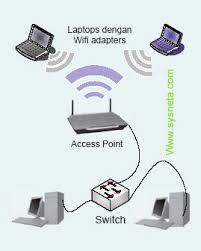
Merupakan pusat penerimaan dan pemancaran sebuah jaringan wireless. Dengan menggunakan AP, perangkat wireless yang terhubung menjadi lebih banyak. Biasanya, sebuah router internet juga berfungsi sebagai AP.

•Ad-hoc
Dalam sebuah jaringan Ad-hoc, dua WLAN card atau lebih saling terhubung satu sama lain, tanpa memerlukan sebuah access sebagai simpul koneksi (node). Jangkauan jaringan seperti ini lebih kecil dari pada sebuah infrastructure network. istilah Ad-hoc sama seperti Peer-to-Peer pada jaringan kabel.

•DHCP Server
Bertugas untuk memberikan dan menentukan alamat IP serta data jaringan penting lainnya secara otomatis kepada perangkat yang terhubung. Alamat perangkat ini akan selalu berubah setiap kali pengguna melakukan login / restart. Namun, DHCP Server hanya akan memberikan alamat yang masih belum terpakai sehingga tidak terjadi tabrakan / bentrok pada konfigurasi IP.

•Hotspot
Merupakan area yang dapat digunakan untuk mengakses jaringan melalui WLAN, termasuk juga internet.

•IEEE 802.11x
Institute of Electrical and Electronics Engineers(IEEE) ialah lembaga yang melakukan standarisasi transmisi elektronik sedunia. Lembaga ini telah menetapkan standar berikut :

802.11b (pada pita frekuensi 2.4 GHz, maksimal 11 MBit)
802.11a (pada pita frekuensi 5 GHz, maksimal 54 MBit)
802.11g (pada pita frekuensi 2.4 GHz, kompatibel dengan b, maksimal 54 MBit)
802.11h (pada pita frekuensi 5 GHz, maksimal 54 MBit, perluasan 802.11a)
802.11n (pada pita frekuensi 2.4 GHz, nantinya maksimal 600 MBit, belum ditetapkan)

•Infrastructure
WLAN yang dioperasikan dalam infrastructure mode menggunakan sebuah Access Point sebagai connection station terpusat. jadi, jangkauannya lebih luas dari pada sebuah jaringan Ad-hoc.

•MAC Adress
Bisa dikatakan sebagai sebuah serial number untuk network card. MAC Adress dapat digunakan untuk melindungi jaringan WLAN.

•Roaming
Perpindahan dari sebuah Access Point ke Access Point lainnya tanpa terputusnya koneksi. Tidak semua AP mendukungnya.

•SSID
Service Set Identifier, merupakan nama identitas jaringan sebuah WLAN. Untuk meningkatkan segi keamanan, pada Access Point keluaran terbaru, nama SSID ini tidak di-boardcast.

•WEP
Wired Equivalent Privacy adalah teknik enkripsi untuk komunikasi data dalam jaringan wireless. Teknk ini kurang aman dibandingkan dengan WPA.

•Wi-fi
Singkatan dari Wireless Fidelity. Beberapa produsen (3Com, Acer, Apple, AMD, Intel, Sony dan Siemens) membentuk Wi-Fi Aliance untuk menjamin perangkat mereka kompatibel satu sama lain.

•Wireless Bridge
Nama untuk sebuah perangkat yang menghubungkan berbagai jenis jaringan, misalnya jaringan kabel dan WLAN.

•WPA dan WPA2
Wi-Fi Protected Access. tidak seperti WEP, teknik enkripsi ini masih (setidaknya) belum dapat dibobol oleh hacker. Standar ini tersedia pada perangkat dengan spesifikasi 802.11g dan 802.11n.


Sumber : CHIP | Wireless Networking

Menerjemahkan Bluescreen pd windows


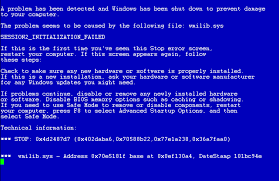
Bila anda sedang mengistall software, bermain game, atau sebagainya. Kemudian tidak lama komputer menjadi “Hang”, mouse tidak dapat bergerak begitu pula dengan keyboard bahkan tampilan di layar pun berubah menjadi berwarna biru dengan muncul tulisan yang aneh, itulah yang disebut sebagai BSoD (Blue Screen of Death).

Oleh karena itu, saya akan memberikan sidikit pencerahan untuk menejemahkan masalah pada Bluescreen yang sering terjadi pada Windows. Dan saya hanya akan membahas arti pesan-pesan error utama yang terdapat dalam BsOD, tidak termasuk dengan troubleshooting mendetail. Diantaranya adalah sebagai berikut :

1.IRQL_NOT_LESS_OR_EQUAL (0X0000000A)
Pesan ini merupakan pesan yang paling sering muncul pada BsOD. Kenapa? Karena umumnya pada BsOD, Pesan kesalahan ini disebabkan umumnya kerena ada ketidakcocokan driver yang terinstall di komputer.

Daftar Penyebab:
- Masalah driver yang bentrok atau tidak cocok
- Masalah Video Card, hal ini mencakup video card yang di overclock melebihi batas atau Anda baru berganti Video card dan Anda belum menguninstall driver Video card lama dari chipset berbeda
- Masalah Audio Card, meliputi kesalahan konfigurasi atau bug dalam driver sound card


2.NTFS_FILE_SYSTEM atau FAT_FILE_SYSTEM (0X00000024) atau (0X00000023)
Nah, pesan ini setidaknya sudah sedikit “nyambung” memberikan gambaran di mana kerusakan berada, yaitu ada di partisi atau filesystemnya tetapi bukan di harddisknya. Kita bisa melakukan pengecekan dengan memeriksa kabel SATA atau PATA atau bisa mengecek partisi dengan tool chkdsk.


3.UNEXPECTED_KERNEL_MODE_TRAP (0X0000007F)
Bila Anda mendapatkan pesan seperti ini, dapat disebabkan karena:
- Overclock Hardware yang berlebihan
- Komponen komputer yang kepanasan
- BIOS yang korup
- Memory dan CPU yang cacat


4.DATA_BUS_ERROR
Pesan ini disebabkan karena adanya kemungkinan bahwa memory atau slot memory di motherboard rusak.


5.PAGE_FAULT_IN_NONPAGED_AREA
Disebabkan karena adanya kerusakan hardware, termasuk memory utama, memory video card, atau memory di processor (L2 Cache)


6.NACCESSIBLE_BOOT_DEVICE
Disebabkan karena adanya kesalahan dalam konfigurasi jumper harddisk yang salah, virus boot sector, driver IDE controller yang salah, atau kesalahan driver chipset.


7.VIDEO_DRIVER_INIT_FAILURE
Kesalahan terjadi pada instalasi driver video card yang kurang sempurna, restart pada saat instalasi atau juga dapat terjadi karena kesalahan dalam instalasi driver.


8.BAD_POOL_CALLER
Kesalahan ini dapat terjadi karena kesalahan atau driver yang tidak kompatibel. Sering terjadi saat melakukan instalasi XP dari upgrade, atau bukan dari instalasi baru.


9.PEN_LIST_CORRUPT
Pesan ini disebabkan karena adanya kerusakan RAM.


10.MACHINE_CHECK_EXCEPTION
Disebabkan oleh cacatnya CPU, atau yang di overclock secara agresif, serta power supply yang kekurangan daya atau rusak.

Itulah sepuluh pesan yang umumnya muncul di BsOD, semoga tulisan ini dapat membantu Anda untuk menganalisa kerusakan yang terjadi di komputer Anda.

Jaringan Wireless bebas masalah


Masalah pada jaringan komputer memang merupakan suatu tantangan bagi para teknisi jaringan pada umumnya. Tidak hanya pada jaringan kabel, jaringan WLAN pun yang sudah di bilang praktis, hemat,dsb toh masih saja mempunyai masalah. Disini saya akan memberikan beberapa masalah yang sering muncul pada WLAN. Namun sebelum menelusuri masalah tersebut ada baiknya kita periksa terlebih dahulu lima poin di bawah ini:


1.Periksalah pasokan listrik

Memang terdengar aneh, tetapi hal yang sepertinya sepele ini mungkin dalam prakteknya justru sering menjadi sumber masalah pada jaringan WLAN anda. Apakah anda tidak mendapatkan suplai listrik / koneksi kabel yang salah ?. Periksa juga apakah perangkat WLAN card terpasang dengan baik pada komputer. Akan lebih baik bila anda memeriksa semuanya dua kali, apakah semua kabel jaringan pada router terpasang pada port yang tepat ?.Pada router tertentu, terkadang kode port tidak jelas terbaca. Oleh karena itu, lihatlah dalam buku panduan router.


2. Mengembalikan kondisi terakhir

Bila jaringan nirkabel anda sebelumnya tidak bermasalah, periksalah konfigurasi terakhirnya. Apakah anda telah meng-install firmware terbaru pada router ? Bisa saja setelah itu komputer kembali kesettingan default. Penginstall-an sebuah driver terbaru, misalnya untuk modem dapat menimbulkan konflik dengan driver WLAN.

Software juga dapat mempengaruhi instalasi jaringan. Sebaiknya, jangan menggunakan software optimalisasi jaringan, karena lebih sering merusak dari pada memperbaiki. Jika itu terjadi pada komputer anda alangkah lebih baiknya kembalikanlah kekondisi ketika WLAN masih berfungsi dengan menggunakan restore-point atau image dari sistem operasi.


3. Memeriksa Router

Dipoin ketiga ini untuk memeriksa router yaitu dengan menghubungakan router dan komputer dengan sebuah kabel jaringan. Bila anda dapat mengakses web interface konfigurasi router berarti koneksi ke router dapat disingkirkan dari daftar sumber masalah. Periksalah apakah setting WLAN pada PC dan router sudah sama. Yang tak kalah penting untuk diperhatikan adalah penulisan nama SSID dan password untuk enkripsi WLAN.


4. Memeriksa PC

Untuk langkah ini WLAN Card harus terpasang pada komputer. untuk windows XP lakukan langkah berikut ini: klik "Start | Settings | Control Panel" lalu klik ganda pada "System" dan buka "Hardware | Device Manager". Pada windows Vista tidak jauh berbeda, klik "Start | Control Panel | Device manager | Network adapters". Di bawah entri "Network adapter" cari WLAN Card anda.

Bila ada icon tanda seru berwarna kuning di depan WLAN card, berarti perankat tersebut belum terinstall dengan benar. bila terdapat tampilan tanda plus merah pada WLAN card, berarti card tidak aktif. untuk mengaktifkannya, klik kanan pada WLAN card dan pilih "Enable" dari menu konteks. Bila WLAN card anda tidak terlihat sama sekali, maka lakukanlah langkah-langkah seperti yang terdapat pada bukupanduan WLAN card tersebut.


5. Memeriksa koneksi jaringan

cara terbaik dan juga mudah untuk menemukan kesalahan dalam koneksi jaringan adalah dengan menggunakan perintah "ping". Untuk menjalankan perintah tersebut, klik "Start | Run " dan ketikkan cmd, lalu konfirmasikan dengan "OK". Akan muncul sebuah windiow input(MS DOS). Selanjutnya periksalah koneksi ke router dengan cara mengetik perintah "ping" dan diikuti dengan alamat router anda. misalnya: ping 192.168.1.1

Bila koneksi ke router tidak bermasalah, perintah "ping" memberi jawaban bahwa ada empat yang diterima dan tidak ada paket yang hilang.Bila muncul laporan "Request time out" atau "Destination host unreachable", berarti PC anda tidak dapat berkomunikasi dengan router. Anda perlu memeriksa Setting WLAN. Coba "ping" sebuah alamat internet, misalnya "ping www.google.com". Hati-hati, tidak semua alamat internet menjawab "ping". Bila tampak "Request time out",berarti tidak ada koneksi ke internet.

Bila anda masih belum menemukan kesalahannya, jangan menyerah dulu. Saya akan memberikan beberapa masalah yang sering terjadi pada WLAN, yaitu:

1.Kesalahan saat input password
2.Fungsi WLAN tidak aktif
3.Driver dan firmware tidak di-update
4.Posisi yang tidak tepat
5.Perangkat dengan standar b dalam jaringan g atau n
6.Channel WLAN tumpang tindih
7.Antena internal yang tersembunyi dalam casing
8.Konfigurasi SSID dan filter MAC bermasalah
9.Alamat IP yang tidak valid
10.Port-port berguna yang tertutup


Sumber: CHIP | Wireless Networking

Sunday, September 6, 2009

Membuat USB Extender dengan kabel UTP


Sebelumnya saya akan sedikit menjelaskan kegunaan dari USB Extender ini. Dimana USB Extender ini biasanya digunakan untuk antena wajan bolic yang mungkin sering anda dengar, jadi dengan USB Extender antena wajan bolic anda dapat memiliki jangkauan wireless lebih jauh dari pada meggunakan kabel USB biasa. Biasanya panjang kabel USB Extender ini bisa mencapai 10-20m.

Pertama-tama sebelum membuat USB Extender, bahan-bahan yang dibutuhkan yaitu:

1.kabel USB biasa, standard 1 m atau 0.5m.
2.Kabel LAN / kabel UTP untuk jaringan. (disarankan menggunakan kabel yang asli[belden])


Langkah 1 :
Kabel USB di test terlebih dahulu dengan menggunakan USB flash disk di komputer, masih berfungsi atau tidak. Kalau masih OK, potong jadi 2 bagian. Biasanya ada warna merah, hitam, dan putih, hijau. Merah dan hitam biasanya untuk tegangan daya 5V. Hijau putih biasanya merupakan kabel data USB.

Langkah 2 :
Potong dan kupas ujung-ujung kabel LAN. Dari kabel LAN ini ada 8 warna. Dari 8 ujung kabel LAN tadi, gabungkan beberapa pasang sehingga tinggal 4 ujung kabel LAN.

·gabungan kabel putih oranye dengan oranye (2 kabel jadi 1)
·kabel putih hijau (1 kabel)
·kabel hijau (1 kabel)
·gabungan kabel putih biru, biru, putih coklat, coklat (4 kabel jadi 1)


Langkah 3 :
Sambung ujung-ujung kabel USB dengan ujung kabel LAN sbb :

· putih oranye – oranye (2 kabel) (UTP) = merah (USB)
· putih hijau (1 kabel) (UTP) = putih (USB)
· hijau (1 kabel) (UTP) = hijau (USB)
· putih biru, biru, putih coklat, coklat (4 kabel) (UTP) = hitam (USB)
Pastikan masing-masing sambungan di isolasi menggunakan selotip dengan rapat.

Langkah 4 :
paling penting : set USB port speed pada motherboard komputer agar menjadi USB 1.1, jangan USB 2.0. USB 1.1 punya kecepatan maksimum 10Mbps, jadi lebih reliable untuk di tarik jarak jauh dibandingkan dengan USB 2.0.


Selesai.

Catatan: untuk langkah 4 bisa saja di tiadakan tergantung dari jenis kabel yang dipakai.